Minggu, 09 Mei 2010

Routing

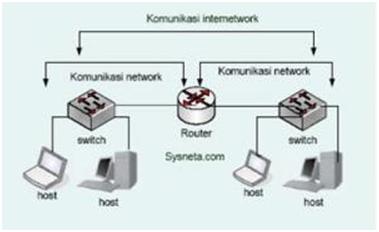
Routing adalah process transfer data melewati internetwork dari satu jaringan LAN ke jaringan LAN lainnya. Suatu router menerima dan mem-forward traffic sepanjang jalur yang sesuai / tepat menurut address software. Router bekerja pada layer Network / Layer 3 dan lazim disebut sebagai piranti layer 3. Didalam IP network, routing dilakukan menurut table IP routing. Semua IP hosts menggunakan routing table untuk melewatkan / forward traffic yang diterima dari router lain atau hosts.

IP routing protocol memberikan komunikasi antar router. IP routing protocol mempunyai satu tujuan utama – mengisi routing table dengan jalur (route) terbaik dan terkini yang bisa dia dapatkan. Berikut ini adalah IP routing protocol yang didukung oleh router Cisco.

  • RIP (Routing Information Protocol)
  • IGRP (Interior Gateway Routing Protocol)
  • IS-IS (Intermediate System-to-Intermediate System)
  • OSPF (Open Shortest Path First OSPF)
  1. Static Routing

Static routing adalah komunikasi data menggambarkan konsep salah satu cara untuk mengkonfigurasi jalur seleksi di router di jaringan komputer . Ini adalah jenis routing ditandai dengan tidak adanya komunikasi antara router tentang arus topologi dari jaringan . Hal ini dicapai dengan secara manual menambahkan rute ke tabel routing. Kebalikan dari statis routing adalah routing dinamis , kadang-kadang juga disebut sebagai adaptif routing.

2. Distance Vector Routing

Dalam komunikasi komputer teori yang berhubungan dengan jaringan paket-switched , Distance Vector Protokol adalah salah satu dari dua kelas utama dari routing protokol , kelas utama lainnya adalah protokol link-state . Sebuah distance-vector routing protocol menggunakan algoritma Bellman-Ford menghitung path.

Sebuah distance vector routing protokol mengharuskan router tetangganya menginformasikan perubahan topologi secara berkala dan, dalam beberapa kasus, ketika perubahan terdeteksi dalam topologi jaringan. Dibandingkan dengan protokol link state , yang membutuhkan sebuah router untuk menginformasikan semua node dalam jaringan perubahan topologi, jarak-vector routing protokol memiliki kurang komputasi kompleksitas dan overhead pesan .

Distance Vector berarti Router diiklankan sebagai vektor jarak dan Arah. Arah hanya hop alamat berikutnya dan antarmuka keluar dan Jarak berarti seperti hop.

Router menggunakan protokol distance vector tidak memiliki pengetahuan tentang seluruh jalan ke tujuan. Sebaliknya DV menggunakan dua metode:

  1. Arah dimana atau antarmuka yang paket harus diteruskan.
  2. Jarak dari tempat tujuan.

Contoh routing distance vector protokol termasuk RIPv1 dan 2 dan IGRP . EGP dan BGP tidak murni distance vector routing protokol karena protokol-vektor menghitung jarak rute hanya didasarkan pada biaya link sedangkan di BGP, misalnya, nilai preferensi rute lokal mengambil prioritas di atas biaya link.

3. Link State Routing

Sebuah link-state routing protokol adalah salah satu dari dua kelas utama dari routing protokol yang digunakan dalam packet switching jaringan untuk komunikasi komputer , kelas utama lainnya adalah vektor-jarak protokol routing . Contoh link-state routing protokol termasuk OSPF dan IS-IS .

Link-state protokol dilakukan oleh setiap dalam jaringan (node yaitu yang siap untuk paket ke depan di internet , ini disebut router ). Konsep dasar dari link-state routing adalah setiap node membangun konektivitas ke jaringan, dalam bentuk grafik , yang menunjukkan node yang terhubung ke node lain. Kemudian, setiap node secara independen menghitungrterbaik logis berikutnya dari itu ke setiap tujuan mungkin dalam jaringan. Koleksi jalur terbaik kemudian akan membentuk node tabel routing .

Hal ini bertentangan dengan jarak-vector routing protokol , dimana bekerja dengan cara masing-masing memiliki saham nodetabel routing-nya dengan tetangga-tetangganya. Dalam protokol link-state informasi hanya lewat di antara node konektivitas terkait.

4. Routing Information Protocol ( RIP )

Routing Information Protocol (RIP) adalah sebuah protokol routing dinamis yang digunakan dalam jaringan berbasis lokal dan luas. Karena itu protokol ini diklasifikasikan sebagai Interior Gateway Protocol (IGP). Protokol ini menggunakan algoritma Distance-Vector Routing. Pertama kali didefinisikan dalam RFC 1058 (1988). Protokol ini telah dikembangkan beberapa kali, sehingga terciptalah RIP Versi 2 (RFC 2453). Kedua versi ini masih digunakan sampai sekarang, meskipun begitu secara teknis mereka telah dianggap usang oleh teknik-teknik yang lebih maju, seperti Open Shortest Path First (OSPF) dan protokol OSI IS-IS. RIP juga telah diadaptasi untuk digunakan dalam jaringan IPv6, yang dikenal sebagai standar(RIP / RIP generasi berikutnya), yang diterbitkan dalam

Senin, 26 April 2010

Linux Router

Langkah – langkah yang dilakukan adalah :

  1. Pasang kartu jaringan pada pc yang di jadikan router
  2. Pasang dua kabel cross pada pc client dan pc router, pastikan port dengan pasanganx
  3. Atur ip pada masing – masing pc client( PC Client A = 192.168.0.7 dan PC Client B 10.0.0.9)
  4. Cek berapa banyak port yg terkonek pada pc router dengan perintah

5. Atur ip pada pc router pada masing2 ethernet yang sesuai dengan pc client ( eth0 terkoneksi dengan pc client A memuliki ip 192.168.0.1 sedangkan eth2 yang terkoneksi dengan pc client B memiliki ip 10.0.0.1)

6. Ping ke masing – masing pc client, pastikan semua telah terkoneksi

7. Agar pc client dapat terkoneksi dengan pc client yang lainnya maka lakukan perintah

Lembar Analisa Jarkom

LEMBAR ANALISA PRAKTIKUM JARINGAN KOMPUTER PEMBUATAN KABEL JARINGAN

Media dan Peralatan Yang di gunakan

•Kabel UTP

•Konektor RJ45

•Tang Crimping •LAN Tester

Berikut diagram kabel straight:

Urutan Ujung A

1.Putih Orange 2.Orange 3.Putih Hijau 4.Biru 5.Putih Biru 6.Hijau 7.Putih Coklat 8.Coklat

Urutan Ujung B

1.Putih Orange 2.Orange 3.Putih Hijau 4.Biru 5.Putih Biru 6.Hijau 7.Putih Coklat 8.Coklat Kegunaan:

1.Menghubungkan PC dengan HUB/Switch Penggunaan kabel straight yang paling umum adalah sambungan antara PC dan hub/switch. Dalam hal ini PC terhubung langsung ke hub/switch yang otomatis membuat cross-over secara internal dengan menggunakan sirkuit khusus. Dalam kasus penggunaan kabel CAT1, yang biasa digunakan pada saluran telepon, hanya 2 kawat yang digunakan. Koneksi tipe ini tidak memerlukan cross-over khusus karena telepon terhubung langsung ke soket telepon.

Gambar di atas menunjukkan kepada kita standar CAT5 straight yang biasa digunakan untuk menghubungkan PC ke HUB. Anda mungkin sedikit bingung karena Anda mungkin beranggapan data TX + dari satu sisi untuk tersambung ke TX + di sisi lainnya, namun bukan begitu cara kerjanya. Bila Anda menghubungkan PC ke HUB, HUB yang akan secara otomatis menyilang kabel Anda dengan sirkuit internal, alhasil Pin 1 dari PC (TX +) dihubungkan ke Pin 1 HUB (yang terhubung ke RX +). Hal ini juga berlaku pada pin yang lain. Jika tidak HUB tidak menyilang posisi pin melalui sirkuit internal (hal ini terjadi jika Anda menggunakan Uplink port pada hub) maka Pin 1 dari PC (TX +) akan terhubung ke Pin 1 HUB (dalam hal ini TX +). Jadi Anda cermati bahwa tidak peduli apapun yang kita lakukan pada port HUB (uplink atau normal), sinyal ditetapkan pada 8 pin pada PC, akan selalu tetap sama, maka setting pin di HUB yang akan berubah sesuai dengan posisi normal atau uplink.

Diagram Kabel Cross

Urutan Ujung A 1. Putih Orange 2. Orange 3. Putih Hijau 4. Biru 5. Putih Biru 6. Hijau 7. Putih Coklat 8. Coklat

Urutan Ujung B 1. Putih Hijau 2. Hijau 3. Putih Orange 4. Putih Coklat 5. Coklat 6. Orange 7. Biru 8. Putih Biru

Cara koneksi dengan kabel Cross Dari PC to PC PC Pertama Masukkan ke network connection di control panel : Start menu run control panel Setelah itu masuk ke bagian Network Connections Kemudian pilih Local Area Network Connection

Klik kanan Local Area Network Connection, pilih properties

Di kotak dialog Local Area Network Connection Properties, di bagian tab General pilih Internet Protocol ( TCP/IP ) Kemudian Klik Properties

Setelah itu masukkan IP Addressnya 192.168.1.2, kemudian Netmasknya 255.255.255.0

Setelah itu klik button OK, kemudian Close Nah untuk PC yang kedua tahapnya sama saja dengan yang diatas namun Alamat IP Addressnya berbeda dengan PC yang sebelumnya, anda dapat mengisinya dengan 192.168.1.1 atau dengan IP 192.168.1.x yang lain, terserah anda. Dengan catatan netmasknya harus sama dengan pc yang sebelumnya yakni 255.255.255.0 Kemudian langkah selanjutnya adalah melakukan konfigurasi network setup wizard untuk kedua PC tersebut, agar keduanya dapat saling terhubung sebagai satu workgroup. Setelah selesai, lakukan ping dari salah satu PC tersebut ke PC lainnya… Jika tampilannya seperti ini maka PC anda telah terhubung satu sama lainnya. C:\Documents and Settings\Al-k>ping 192.168.1.1 Pinging 192.168.1.1 with 32 bytes of data: Reply from 192.168.1.1: bytes=32 time<1ms ttl="”128″" bytes="”32″" ttl="”128″" bytes="”32″" ttl="”128″" bytes="”32″" ttl="”128″" sent ="”" received ="”" lost ="”" minimum ="”" maximum ="”" average ="”">

SUBNETTING VLSM

Subnetting adalah sebuah teknik yang mengizinkan para administrator jaringan untuk memanfaatkan 32 bit IP address yang tersedia dengan lebih efisien. Teknik subnetting membuat skala jaringan lebih luas dan tidak dibatas oleh kelas-kelas IP (IP Classes) A, B, dan C yang sudah diatur. Dengan subnetting, anda bisa membuat network dengan batasan host yang lebih realistis sesuai kebutuhan.

Sebenarnya subnetting itu apa dan kenapa harus dilakukan? Pertanyaan ini bisa dijawab dengan analogi sebuah jalan. Jalan bernama Gatot Subroto terdiri dari beberapa rumah bernomor 01-08, dengan rumah nomor 08 adalah rumah Ketua RT yang memiliki tugas mengumumkan informasi apapun kepada seluruh rumah di wilayah Jl. Gatot Subroto.

Ketika rumah di wilayah itu makin banyak, tentu kemungkinan menimbulkan keruwetan dan kemacetan. Karena itulah kemudian diadakan pengaturan lagi, dibuat gang-gang, rumah yang masuk ke gang diberi nomor rumah baru, masing-masing gang ada Ketua RTnya sendiri-sendiri. Sehingga ini akan memecahkan kemacetan, efiesiensi dan optimalisasi transportasi, serta setiap gang memiliki previledge sendiri-sendiri dalam mengelola wilayahnya. Jadilah gambar wilayah baru seperti di bawah:

Konsep seperti inilah sebenarnya konsep subnetting itu. Disatu sisi ingin mempermudah pengelolaan, misalnya suatu kantor ingin membagi kerja menjadi 3 divisi dengan masing-masing divisi memiliki 15 komputer (host). Disisi lain juga untuk optimalisasi dan efisiensi kerja jaringan, karena jalur lalu lintas tidak terpusat di satu network besar, tapi terbagi ke beberapa ruas-ruas gang. Yang pertama analogi Jl Gatot Subroto dengan rumah disekitarnya dapat diterapkan untuk jaringan adalah seperti NETWORK ADDRESS (nama jalan) dan HOST ADDRESS (nomer rumah). Sedangkan Ketua RT diperankan oleh BROADCAST ADDRESS (192.168.1.255), yang bertugas mengirimkan message ke semua host yang ada di network tersebut.

Masih mengikuti analogi jalan diatas, kita terapkan ke subnetting jaringan adalah seperti gambar di bawah. Gang adalah SUBNET, masing-masing subnet memiliki HOST ADDRESS dan BROADCAST ADDRESS.

Terus apa itu SUBNET MASK? Subnetmask digunakan untuk membaca bagaimana kita membagi jalan dan gang, atau membagi network dan hostnya. Address mana saja yang berfungsi sebagai SUBNET, mana yang HOST dan mana yang BROADCAST. Semua itu bisa kita ketahui dari SUBNET MASKnya. Jl Gatot Subroto tanpa gang yang saya tampilkan di awal bisa dipahami sebagai menggunakan SUBNET MASK DEFAULT, atau dengan kata lain bisa disebut juga bahwa Network tersebut tidak memiliki subnet (Jalan tanpa Gang). SUBNET MASK DEFAULT ini untuk masing-masing Class IP Address adalah sbb:

Subnetting menyediakan cara yang lebih fleksibel untuk menentukan bagian mana dari sebuah 32 bit IP adddress yang mewakili netword ID dan bagian mana yang mewakili host ID. Dengan kelas-kelas IP address standar, hanya 3 kemungkinan network ID yang tersedia; 8 bit untuk kelas A, 16 bit untuk kelas B, dan 24 bit untuk kelas C. Subnetting mengizinkan anda memilih angka bit acak (arbitrary number) untuk digunakan sebagai network ID. Dua alasan utama melakukan subnetting:

1. Mengalokasikan IP address yang terbatas supaya lebih efisien. Jika internet terbatas oleh alamat-alamat di kelas A, B, dan C, tiap network akan memliki 254, 65.000, atau 16 juta IP address untuk host devicenya. Walaupun terdapat banyak network dengan jumlah host lebih dari 254, namun hanya sedikit network (kalau tidak mau dibilang ada) yang memiliki host sebanyak 65.000 atau 16 juta. Dan network yang memiliki lebih dari 254 device akan membutuhkan alokasi kelas B dan mungkin akan menghamburkan percuma sekitar 10 ribuan IP address. 2. Alasan kedua adalah, walaupun sebuah organisasi memiliki ribuan host device, mengoperasikan semua device tersebut di dalam network ID yang sama akan memperlambat network. Cara TCP/IP bekerja mengatur agar semua komputer dengan network ID yang sama harus berada di physical network yang sama juga. Physical network memiliki domain broadcast yang sama, yang berarti sebuah medium network harus membawa semua traffic untuk network. Karena alasan kinerja, network biasanya disegmentasikan ke dalam domain broadcast yang lebih kecil – bahkan lebih kecil – dari Class C address.

Subnets Subnet adalah network yang berada di dalam sebuah network lain (Class A, B, dan C). Subnets dibuat menggunakan satu atau lebih bit-bit di dalam host Class A, B, atau C untuk memperlebar network ID. Jika standar network ID adalah 8, 16, dan 24 bit, maka subnet bisa memiliki panjang network ID yang berbeda-beda.

Picture 1: Subnetting

Before Subnetting

After Subnetting

Gambar di Picture 1 menunjukkan sebuah network sebelum dan sesudah subnetting diaplikasikan. Di dalam jaringan yang tidak subnetkan, network ditugaskan ke dalam Address di Class B 144.28.0.0. Semua device di dalam network ini harus berbagi domain broadcast yang sama. Di network yang ke dua, empat bit pertama host ID digunakan untuk memisahkan network ke dalam dua bagian kecil network – diidentifikasikan dengan subnet 16 dan 32. Bagi dunia luar (di sisi luar router), kedua network ini tetap akan tampak seperti sebuah network dengan IP 144.28.0.0. Sebagai contoh, dunia luar menganggap device di 144.28.16.22 dimiliki oleh jaringan 144.28.0.0. Sehingga, paket yang dikirim ke device ini dikirim ke router di 144.28.0.0. Router kemudian melihat bagian subnet dari host ID untuk memutuskan apakah paket diteruskan ke subnet 16 atau 32.

Subnet Mask

Agar subnet dapat bekerja, router harus diberi tahu bagian mana dari host ID yang digunakan untuk network ID subnet. Cara ini diperoleh dengan menggunakan angka 32 bit lain, yang dikenal dengan subnet mask. Bit IP address yang mewakili network ID tampil dengan angka 1 di dalam mask, dan bit IP address yang menjadi host ID tampil dengan angka 0 di dalam mask. Jadi biasanya, sebuah subnet mask memiliki deretan angka-angka 1 di sebelah kiri, kemudian diikuti dengan deretan angka 0. Sebagai contoh, subnet mask untuk subnet di Picture 1 – dimana network ID yang berisi 16 bit network ID ditambah tambahan 4-bit subnet ID – terlihat seperti ini:

11111111 11111111 11110000 00000000

Atau dengan kata lain, 20 bit pertama adalah 1, dan sisanya 12 bit adalah 0. Jadi, network ID memiliki panjang 20 bit, dan bagian host ID yang telah disubnetkan memiliki panjang 12 bit. Untuk menentukan network ID dari sebuah IP address, router harus memiliki kedua IP address dan subnet masknya. Router kemudian menjalankan operasi logika AND di IP address dan mengekstrak (menghasilkan) network ID. Untuk menjalankan operasi logika AND, tiap bit di dalam IP address dibandingkan dengan bit subnet mask. Jika kedua bit 1, maka hasilnya adalah, Jika salah satu bit 0, maka hasilnya adalah 0. Sebagai contoh, berikut ini adalah contoh network address yang di hasilkan dari IP address menggunakan 20-bit subnet mask dari contoh sebelumnya.

Jadi network ID untuk subnet ini adalah 144.28.16.0 Subnet mask, seperti juga IP address ditulis menggunakan notasi desimal bertitik (dotted decimal notation). Jadi 20-bit subnet mask seperti contoh diatas bisa dituliskan seperti ini: 255.255.240.0 Subnet mask:

11111111 11111111 11110000 00000000 255. 255. 240. 0.

Jangan bingung membedakan antara subnet mask dengan IP address. Sebuah subnet mask tidak mewakili sebuah device atau network di internet. Cuma menandakan bagian mana dari IP address yang digunakan untuk menentukan network ID. Anda dapat langsung dengan mudah mengenali subnet mask, karena octet pertama pasti 255, 255 bukanlah octet yang valid untuk IP address class.

Aturan-aturan Dalam Membuat Subnet mask

1. Angka minimal untuk network ID adalah 8 bit. Sehingga, octet pertama dari subnet pasti 255. 2. Angka maximal untuk network ID adalah 30 bit. Anda harus menyisakan sedikitnya 2 bit untuk host ID, untuk mengizinkan paling tidak 2 host. Jika anda menggunakan seluruh 32 bit untuk network ID, maka tidak akan tersisa untuk host ID. Ya, pastilah nggak akan bisa. Menyisakan 1 bit juga tidak akan bisa. Hal itu disebabkan sebuah host ID yang semuanya berisi angka 1 digunakan untuk broadcast address dan semua 0 digunakan untuk mengacu kepada network itu sendiri. Jadi, jika anda menggunakan 31 bit untuk network ID dan menyisakan hanya 1 bit untuk host ID, (host ID 1 digunakan untuk broadcast address dan host ID 0 adalah network itu sendiri) maka tidak akan ada ruang untuk host sebenarnya. Makanya maximum network ID adalah 30 bit. 3. Karena network ID selalu disusun oleh deretan angka-angka 1, hanya 9 nilai saja yang mungkin digunakan di tiap octet subnet mask (termasuk 0). Tabel berikut ini adalah kemungkinan nilai-nilai yang berasal dari 9 bit.

Binary Octet Decimal 00000000 0 10000000 128 11000000 192 11100000 224 11110000 240 11111000 248 11111100 252 11111110 254 11111111 255

Private dan Public Address

Host apapun dengan koneksi langsung ke internet harus memiliki IP address unik global. Tapi, tidak semua host terkoneksi langsung ke internet. Beberapa host berada di dalam network yang tidak terkoneksi ke internet. Beberapa host terlindungi firewall, sehingga koneksi internet mereka tidak secara langsung. Beberapa blok IP address khusus digunakan untuk private network atau network yang terlindungi oleh firewall. Terdapat tiga jangkauan (range) untuk IP address tersebut seperti di tabel berikut ini. Jika anda ingin menciptakan jaringan private TCP/IP, gunakan IP address di tabel ini.

CIDR Subnet Mask Address Range 10.0.0.0/8 255.0.0.0 10.0.0.1 – 10.255.255.254 172.16.0.0/12 255.255.240.0 172.16.1.1 – 172.31.255.254 192.168.0.0/16 255.255.0.0 192.168.0.1 – 192.168.255.254

sumber :

http://www.wikanpribadi.com/belajar-dan-mengenal-ip-address-subnetting-dan-vlsm/

http://www.yourdictionary.com/computer/subnetting

Senin, 12 April 2010

LEMBAR ANALISA

Praktikum Jaringan Komunikasi -2

Tanggal Praktikum (06 April 2010)

Nama : ERFIN ZUPRI

Nim : 08 615 008

Kelas : IV A

1 mii-tool dengan kabel dilepas

root@lab2-desktop:/home/lab2# mii-tool

eth0: no link

2 mii-tool dengan kabel terpasang

root@lab2-desktop:/home/lab2# mii-tool

eth0: negotiated 100baseTx-FD flow-control, link ok

3 lspci

root@lab2-desktop:/home/lab2# lspci

00:00.0 Host bridge: Intel Corporation 82945G/GZ/P/PL Memory Controller Hub (rev 02)

00:02.0 VGA compatible controller: Intel Corporation 82945G/GZ Integrated Graphics Controller (rev 02)

00:1b.0 Audio device: Intel Corporation 82801G (ICH7 Family) High Definition Audio Controller (rev 01)

00:1c.0 PCI bridge: Intel Corporation 82801G (ICH7 Family) PCI Express Port 1 (rev 01)

00:1c.2 PCI bridge: Intel Corporation 82801G (ICH7 Family) PCI Express Port 3 (rev 01)

00:1c.3 PCI bridge: Intel Corporation 82801G (ICH7 Family) PCI Express Port 4 (rev 01)

00:1d.0 USB Controller: Intel Corporation 82801G (ICH7 Family) USB UHCI Controller #1 (rev 01)

00:1d.1 USB Controller: Intel Corporation 82801G (ICH7 Family) USB UHCI Controller #2 (rev 01)

00:1d.2 USB Controller: Intel Corporation 82801G (ICH7 Family) USB UHCI Controller #3 (rev 01)

00:1d.3 USB Controller: Intel Corporation 82801G (ICH7 Family) USB UHCI Controller #4 (rev 01)

00:1d.7 USB Controller: Intel Corporation 82801G (ICH7 Family) USB2 EHCI Controller (rev 01)

00:1e.0 PCI bridge: Intel Corporation 82801 PCI Bridge (rev e1)

00:1f.0 ISA bridge: Intel Corporation 82801GB/GR (ICH7 Family) LPC Interface Bridge (rev 01)

00:1f.1 IDE interface: Intel Corporation 82801G (ICH7 Family) IDE Controller (rev 01)

00:1f.2 IDE interface: Intel Corporation 82801GB/GR/GH (ICH7 Family) SATA IDE Controller (rev 01)

00:1f.3 SMBus: Intel Corporation 82801G (ICH7 Family) SMBus Controller (rev 01)

04:08.0 Ethernet controller: Intel Corporation PRO/100 VE Network Connection (rev 01)

4 arp

root@lab2-desktop:/home/lab2# ping -b 192.168.0.255

WARNING: pinging broadcast address

PING 192.168.0.255 (192.168.0.255) 56(84) bytes of data.

^C

— 192.168.0.255 ping statistics —

148 packets transmitted, 0 received, 100% packet loss, time 147028ms

root@lab2-desktop:/home/lab2# arp

Address HWtype HWaddress Flags Mask Iface

lab2-desktop-11.local ether 00:19:d1:18:db:73 C eth0

5 ifconfig dan route dengan IP 192.168.0.*/24

root@lab2-desktop:/home/lab2# ifconfig eth0 192.168.0.17/24

root@lab2-desktop:/home/lab2# route 192.168.0.17

Usage: route [-nNvee] [-FC] [] List kernel routing tables

route [-v] [-FC] {add|del|flush} … Modify routing table for AF.

route {-h|–help} [] Detailed usage syntax for specified AF.

route {-V|–version} Display version/author and exit.

-v, –verbose be verbose

-n, –numeric don’t resolve names

-e, –extend display other/more information

-F, –fib display Forwarding Information Base (default)

-C, –cache display routing cache instead of FIB

=Use ‘-A ’ or ‘–’; default: inet

List of possible address families (which support routing):

inet (DARPA Internet) inet6 (IPv6) ax25 (AMPR AX.25)

netrom (AMPR NET/ROM) ipx (Novell IPX) ddp (Appletalk DDP)

x25 (CCITT X.25)

6 ifconfig dan route dengan DHCP

7 ping, traceroute, mtr

- 10.252.13.90

- 202.154.187.7

- www.eepis-its.edu

- www.yahoo.com

8 netstat –nlptu

9 netstat -natu

Warriors of The Net – IP for Peace

Pemeran :

* TCP Packet * ICMP Ping Packet * UDP Packet * The Router * Ping of Death * The Router Switch

Pada mulanya, manusia dan mesin bekerja sama untuk mewujudkan mimpi. Suatu kesatuan kekuatan tanpa mengenal batas geografi. Tanpa melebihkan ras, kepercayaan, dan warna kulit. Suatu era baru dimana komunikasi benar-benar membuat manusia bertemu. Inilah permulaan jaringan.

Pada video menceritakan apa yang terjadi ketika kita memasuki atau mengklik suatu link. Ketika mengklik suatu link, kita mengirimkan suatu informasi. Informasi dimasukkan ke sebuah mailroom punya Mr IP, dia kemudian dikemas, dilabeli, diberi alamat pengirim, alamat penerima, alamat proxy server.

Perjalanan selanjutnya, paket dikirim ke network area, yaitu LAN yang sangat tidak terkontrol. Disitulah terjadi pertukaran informasi namun tidak menutup kemungkinan terjadi kecelakaan dan disini mungkin terjadi kemacetan sehingga alamat yang benar sangat diperlukan untuk menempatkan ke jalur yang benar.

Kemudian paket menemui the Router, dia yag mengatur alur-alur yang benar. Setelah meninggalkan Router, paket-paket menuju the Router Switch yang bekerja seperti pinball yang melempar paket menuju dua jalur.

Kemudian setelah semua dilalui, paket menuju level berikutnya, yaitu Proxy. Proxy banyak digunakan perusahaan atau lembaga untuk mengenali atau keamanan. Paket ditempatkan di ukurannya masing-masing, ditempatkan dan alamat ataupun URL mereka diperiksa satu-persatu dan label mereka dibuka. Paket yang memenuhi akan lanjut dan paket yang tidak memenuhi akan dihancurkan jika tidak ingin dihancurkan, diperlukan pemantau atau pengatur.

Perjalanan berikutya adalah melewati Firewall, yang mengenali maksud agar tidak salah tujuan. Kemudian paket menemui the Router lagi, yaitu the Router Firewall, semacam bandwith yang mengenali informasi yang berupa interface, informasi terlarang seperti informasi rahasia perusahaan akan dibuang. Dan informasi atau data yang diminta tidak segampang itu dihancurkan , maka Router Firewall ini memberi penggantinnya.

Kemudian paket kembali ke jalan, menuju suatu jaringan, seperti jarring laba-laba. Jaringan ini terhbung secara luas dan mengglobal. Jaringan ini benar-benar berbeda dari jalan-jalan sebelumnya. Jalan ini dilindungi suatu dinding, namun ditempat ini memiliki sedikit control atau aturan sehingga tidak menutup kemungkinan menuju berbagai jaringan yang ada. Namun, karena kebebasan ini juga, tidak menutup kemungkinan menemui bahaya, yaitu Ping or Death packet. Paket tersebut adalah paket yang lain dari biasanya dan itdak diinginkan.

Paket-paket kemudian dikirimkan melalui satelit, telepon, wireless, ataupun kabel. Mereka menempuh jarak yang berbeda-beda, maka kecepatan merekapun bebeda. Di perjalanan inilah yang membebani media tersebut dan kita harus membayarnya.

Fuh, sekarang hamper mendekati tujuan akhir, si paket menemui suatu firewall lagi. Di firewall ini dapat kita atur, tergantung pada pandanangan kita port mana saja yang di inginkan. Jika diluar port tersebut akan dihancurkan. Misalnya untuk mail portnya adalah 25, untuk web server adalah 80. jadi, paket dilempar lagi menuju poet yang sesuai.

Masih berjalan-jalan, paket kemudian ditempatkan di suatu interface yang ditempatkan di web server yang dapat dihubungkan ke peralatan seperti web cam hingga computer. Degan begitu, berbagai tujuan kita dapat tertangkap. Apakah untuk browsing ataupun shoping.

Paket yang diterima kemudian dibuka, informasi diambil dan dikirim ke web server. Nah sekarang paket kosong, paket ini kemudian digunakan kembali untuk diisi informasi yang diinginkan. Setelah didapat, paket jalan-jalan lagi deh

Seperti sebelumnya, paket dialamati, dilabeli, kemudian dikirim kembali ke firewall, masuk ke jaringan internet lagi, dan seterusnya… seperti tadi. Hingga paket masuk ke interface dan siap memberikan pesan yang anda pesan tau anda inginkan…

LEMBAR ANALISA

Praktikum Jaringan Komunikasi -1

Tanggal Praktikum : 22 maret 2010

Nama : ERFIN ZUPRI

Nrp : 08 615 008

Kelas : IV a

A. Percobaan mengunakan perintah “ifconfig”

lab2@lab2-desktop:~$ sudo su

[sudo] password for lab2:

root@lab2-desktop:/home/lab2# ifconfig

eth0 Link encap:Ethernet HWaddr 00:19:d1:18:db:cf

inet addr:192.168.0.17 Bcast:192.168.0.255 Mask:255.255.255.0

inet6 addr: fe80::219:d1ff:fe18:dbcf/64 Scope:Link

UP BROADCAST RUNNING MULTICAST MTU:1500 Metric:1

RX packets:5032 errors:3 dropped:0 overruns:0 frame:3

TX packets:1153 errors:0 dropped:0 overruns:0 carrier:0

collisions:0 txqueuelen:1000

RX bytes:4391091 (4.3 MB) TX bytes:70493 (70.4 KB)

lo Link encap:Local Loopback

inet addr:127.0.0.1 Mask:255.0.0.0

inet6 addr: ::1/128 Scope:Host

UP LOOPBACK RUNNING MTU:16436 Metric:1

RX packets:350 errors:0 dropped:0 overruns:0 frame:0

TX packets:350 errors:0 dropped:0 overruns:0 carrier:0

collisions:0 txqueuelen:0

RX bytes:23768 (23.7 KB) TX bytes:23768 (23.7 KB)

root@lab2-desktop:/home/lab2# ifconfig eth0 172.16.0.17

B. Percobaan “ping” pada masingmasing PC di jaringan

root@lab2-desktop:/home/lab2# ping 172.16.0.17

PING 172.16.0.17 (172.16.0.17) 56(84) bytes of data.

64 bytes from 172.16.0.17: icmp_seq=1 ttl=64 time=0.041 ms

64 bytes from 172.16.0.17: icmp_seq=2 ttl=64 time=0.020 ms

64 bytes from 172.16.0.17: icmp_seq=3 ttl=64 time=0.017 ms

64 bytes from 172.16.0.17: icmp_seq=4 ttl=64 time=0.017 ms

64 bytes from 172.16.0.17: icmp_seq=5 ttl=64 time=0.015 ms

64 bytes from 172.16.0.17: icmp_seq=6 ttl=64 time=0.013 ms

^C

— 172.16.0.17 ping statistics —

6 packets transmitted, 6 received, 0% packet loss, time 4999ms

rtt min/avg/max/mdev = 0.013/0.020/0.041/0.010 ms

root@lab2-desktop:/home/lab2#

C. Percobaan merubah setting IP tersebut menjadi DHCP

root@lab2-desktop:/home/lab2# ifconfig

eth0 Link encap:Ethernet HWaddr 00:19:d1:18:db:cf

inet addr:192.168.0.51 Bcast:192.168.0.255 Mask:255.255.255.0

inet6 addr: fe80::219:d1ff:fe18:dbcf/64 Scope:Link

UP BROADCAST RUNNING MULTICAST MTU:1500 Metric:1

RX packets:6117 errors:3 dropped:0 overruns:0 frame:3

TX packets:1250 errors:0 dropped:0 overruns:0 carrier:0

collisions:0 txqueuelen:1000

RX bytes:4579220 (4.5 MB) TX bytes:86307 (86.3 KB)

lo Link encap:Local Loopback

inet addr:127.0.0.1 Mask:255.0.0.0

inet6 addr: ::1/128 Scope:Host

UP LOOPBACK RUNNING MTU:16436 Metric:1

RX packets:398 errors:0 dropped:0 overruns:0 frame:0

TX packets:398 errors:0 dropped:0 overruns:0 carrier:0

collisions:0 txqueuelen:0

RX bytes:28840 (28.8 KB) TX bytes:28840 (28.8 KB)

D. Percobaan setting PC yang ada dengan list IP sbb :

• 172.16.0.14/255.255.255.240

• 172.16.0.16/255.255.255.240

• 172.16.1.5/255.255.0.0

• 172.16.5.1/255.255.0.0

• 172.16.1.6/255.255.255.0

dan dilakukan ping ke semua IP diatas

root@lab2-desktop:/home/lab2# ping 172.16.0.14

PING 172.16.0.14 (172.16.0.12) 56(84) bytes of data.

64 bytes from 172.16.0.14: icmp_seq=1 ttl=64 time=0.151 ms

64 bytes from 172.16.0.14: icmp_seq=2 ttl=64 time=0.162 ms

64 bytes from 172.16.0.14: icmp_seq=3 ttl=64 time=0.133 ms

64 bytes from 172.16.0.14: icmp_seq=4 ttl=64 time=0.134 ms

64 bytes from 172.16.0.14: icmp_seq=5 ttl=64 time=0.146 ms

64 bytes from 172.16.0.14: icmp_seq=6 ttl=64 time=0.146 ms

64 bytes from 172.16.0.14: icmp_seq=7 ttl=64 time=0.154 ms

64 bytes from 172.16.0.14: icmp_seq=8 ttl=64 time=0.160 ms

64 bytes from 172.16.0.14: icmp_seq=9 ttl=64 time=0.153 ms

64 bytes from 172.16.0.14: icmp_seq=10 ttl=64 time=0.165 ms

64 bytes from 172.16.0.14: icmp_seq=11 ttl=64 time=0.155 ms

64 bytes from 172.16.0.14: icmp_seq=12 ttl=64 time=0.158 ms

64 bytes from 172.16.0.14: icmp_seq=13 ttl=64 time=0.153 ms

64 bytes from 172.16.0.14: icmp_seq=14 ttl=64 time=0.158 ms

64 bytes from 172.16.0.14: icmp_seq=15 ttl=64 time=0.156 ms

64 bytes from 172.16.0.14: icmp_seq=16 ttl=64 time=0.156 ms

64 bytes from 172.16.0.14: icmp_seq=17 ttl=64 time=0.153 ms

^C

— 172.16.0.14 ping statistics —

17 packets transmitted, 17 received, 0% packet loss, time 16000ms

rtt min/avg/max/mdev = 0.134/0.152/0.162/0.014 ms

root@lab2-desktop:/home/lab2# ping 172.16.0.16

PING 172.16.0.16 (172.16.0.12) 56(84) bytes of data.

64 bytes from 172.16.0.16: icmp_seq=1 ttl=64 time=0.152 ms

64 bytes from 172.16.0.16: icmp_seq=2 ttl=64 time=0.163 ms

64 bytes from 172.16.0.16: icmp_seq=3 ttl=64 time=0.134 ms

64 bytes from 172.16.0.16: icmp_seq=4 ttl=64 time=0.150 ms

64 bytes from 172.16.0.16: icmp_seq=5 ttl=64 time=0.131 ms

64 bytes from 172.16.0.16: icmp_seq=6 ttl=64 time=0.146 ms

64 bytes from 172.16.0.16: icmp_seq=7 ttl=64 time=0.154 ms

64 bytes from 172.16.0.16: icmp_seq=8 ttl=64 time=0.160 ms

64 bytes from 172.16.0.16: icmp_seq=9 ttl=64 time=0.153 ms

64 bytes from 172.16.0.16: icmp_seq=10 ttl=64 time=0.165 ms

— 172.16.0.14 ping statistics —

10 packets transmitted, 10 received, 0% packet loss, time 16000ms

rtt min/avg/max/mdev = 0.134/0.152/0.162/0.014 ms

root@lab2-desktop:/home/lab2# ping 172.16.0.5

PING 172.16.0.5 (172.16.0.12) 56(84) bytes of data.

64 bytes from 172.16.0.5: icmp_seq=1 ttl=64 time=0.112 ms

64 bytes from 172.16.0.5: icmp_seq=2 ttl=64 time=0.153 ms

64 bytes from 172.16.0.5: icmp_seq=3 ttl=64 time=0.133 ms

64 bytes from 172.16.0.5: icmp_seq=4 ttl=64 time=0.134 ms

64 bytes from 172.16.0.5: icmp_seq=5 ttl=64 time=0.146 ms

64 bytes from 172.16.0.5: icmp_seq=6 ttl=64 time=0.146 ms

64 bytes from 172.16.0.5: icmp_seq=7 ttl=64 time=0.154 ms

64 bytes from 172.16.0.5: icmp_seq=8 ttl=64 time=0.160 ms

64 bytes from 172.16.0.5: icmp_seq=9 ttl=64 time=0.153 ms

64 bytes from 172.16.0.5: icmp_seq=10 ttl=64 time=0.165 ms

64 bytes from 172.16.0.5: icmp_seq=11 ttl=64 time=0.155 ms

64 bytes from 172.16.0.5: icmp_seq=12 ttl=64 time=0.158 ms

64 bytes from 172.16.0.5: icmp_seq=14 ttl=64 time=0.158 ms

64 bytes from 172.16.0.5: icmp_seq=15 ttl=64 time=0.156 ms

64 bytes from 172.16.0.5: icmp_seq=16 ttl=64 time=0.156 ms

— 172.16.0.5 ping statistics —

16 packets transmitted, 12 received, 0% packet loss, time 16000ms

rtt min/avg/max/mdev = 0.134/0.152/0.162/0.014 ms

root@lab2-desktop:/home/lab2# ping 172.16.1.5

PING 172.16.1.5 (172.16.0.12) 56(84) bytes of data.

64 bytes from 172.16.1.5: icmp_seq=1 ttl=64 time=0.142ms

64 bytes from 172.16.1.5: icmp_seq=2 ttl=64 time=0.132 ms

64 bytes from 172.16.1.5: icmp_seq=3 ttl=64 time=0.133 ms

64 bytes from 172.16.1.5: icmp_seq=4 ttl=64 time=0.134 ms

64 bytes from 172.16.1.5: icmp_seq=5 ttl=64 time=0.146 ms

64 bytes from 172.16.1.5: icmp_seq=6 ttl=64 time=0.146 ms

64 bytes from 172.16.1.5: icmp_seq=7 ttl=64 time=0.154 ms

— 172.16.1.5 ping statistics —

7 packets transmitted, 12 received, 0% packet loss, time 16000ms

rtt min/avg/max/mdev = 0.134/0.152/0.162/0.014 ms

root@lab2-desktop:/home/lab2# ping 172.16.5.1

PING 172.16.5.1 (172.16.0.12) 56(84) bytes of data.

64 bytes from 172.16.5.1: icmp_seq=1 ttl=64 time=0.112 ms

64 bytes from 172.16.5.1: icmp_seq=2 ttl=64 time=0.153 ms

64 bytes from 172.16.5.1: icmp_seq=3 ttl=64 time=0.133 ms

64 bytes from 172.16.5.1: icmp_seq=4 ttl=64 time=0.134 ms

64 bytes from 172.16.5.1: icmp_seq=5 ttl=64 time=0.146 ms

64 bytes from 172.16.5.1: icmp_seq=6 ttl=64 time=0.146 ms

64 bytes from 172.16.5.1: icmp_seq=7 ttl=64 time=0.154 ms

64 bytes from 172.16.5.1: icmp_seq=8 ttl=64 time=0.160 ms

64 bytes from 172.16.5.1: icmp_seq=9 ttl=64 time=0.153 ms

64 bytes from 172.16.5.1: icmp_seq=10 ttl=64 time=0.165 ms

64 bytes from 172.16.5.1: icmp_seq=11 ttl=64 time=0.155 ms

64 bytes from 172.16.5.1: icmp_seq=12 ttl=64 time=0.158 ms

64 bytes from 172.16.5.1: icmp_seq=14 ttl=64 time=0.158 ms

— 172.16.5.1 ping statistics —

14 packets transmitted, 12 received, 0% packet loss, time 16000ms

rtt min/avg/max/mdev = 0.134/0.152/0.162/0.014 ms

root@lab2-desktop:/home/lab2# ping 172.16.1.6

PING 172.16.1.6 (172.16.0.12) 56(84) bytes of data.

64 bytes from 172.16.1.6: icmp_seq=1 ttl=64 time=0.142 ms

64 bytes from 172.16.1.6: icmp_seq=2 ttl=64 time=0.122 ms

64 bytes from 172.16.1.6: icmp_seq=3 ttl=64 time=0.134 ms

64 bytes from 172.16.1.6: icmp_seq=4 ttl=64 time=0.155 ms

64 bytes from 172.16.1.6: icmp_seq=5 ttl=64 time=0.145 ms

64 bytes from 172.16.1.6: icmp_seq=6 ttl=64 time=0.146 ms

64 bytes from 172.16.1.6: icmp_seq=7 ttl=64 time=0.154 ms

64 bytes from 172.16.1.6: icmp_seq=8 ttl=64 time=0.160 ms

64 bytes from 172.16.1.6: icmp_seq=9 ttl=64 time=0.153 ms

64 bytes from 172.16.1.6: icmp_seq=10 ttl=64 time=0.165 ms

64 bytes from 172.16.1.6: icmp_seq=11 ttl=64 time=0.155 ms

— 172.16.1.6 ping statistics —

11 packets transmitted, 12 received, 0% packet loss, time 16000ms

rtt min/avg/max/mdev = 0.134/0.152/0.162/0.014 ms

E. Percobaan dengan menggunakan perintah-perintah jaringan sbb, yang sebelumnya setting

jaringan ke DHCP.

• ping b

• mtr

root@lab2-desktop:/home/lab2# ping 127.0.0.0 -b

WARNING: pinging broadcast address

PING 127.0.0.0 (127.0.0.0) 56(84) bytes of data. root@lab2-desktop:/home/lab2# ping 127.0.0.0 -b
WARNING: pinging broadcast address

PING 127.0.0.0 (127.0.0.0) 56(84) bytes of data.